
メールマガジンの設定方法
コントロールパネルへログイン
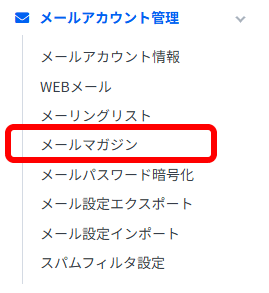
メールマガジンをご利用になる場合、まずはメールマガジンのインストールを行います。
コントロールパネルへログインし、ページ左側の管理メニューの中から「メールマガジン」をクリックします。
メールマガジンのインストール
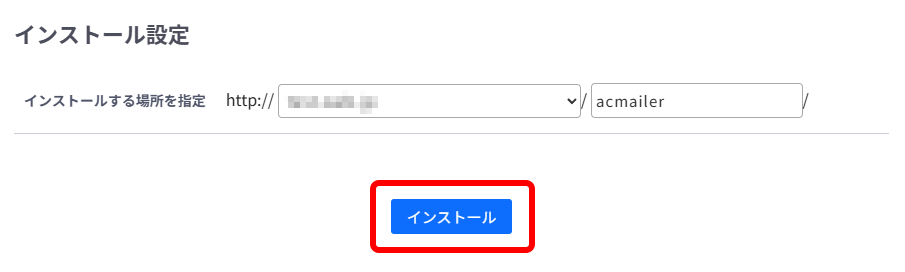
画像のようなメールマガジンのインストール画面が表示されます。
メールマガジンをインストールするドメインとディレクトリを指定します。
・http://ドメイン名/acmailer/にしたい場合は「acmailer」と入力し、
・http://ドメイン名/homepage/acmailer/にしたい場合は「homepage/acmailer」と入力します。
「インストール」ボタンをクリックするとメールマガジンのインストールが開始されます。
設置場所に同名のファイルがあった場合、上書きされますのでご注意ください。
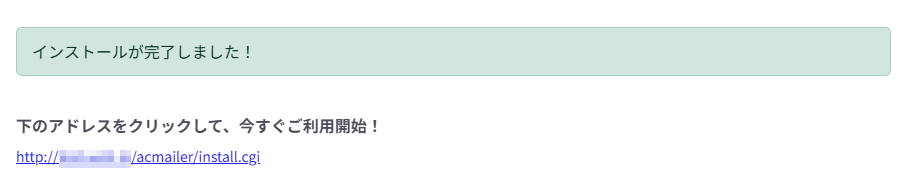
「インストールが完了しました!」のメッセージが表示されるので、アドレスをクリックします。
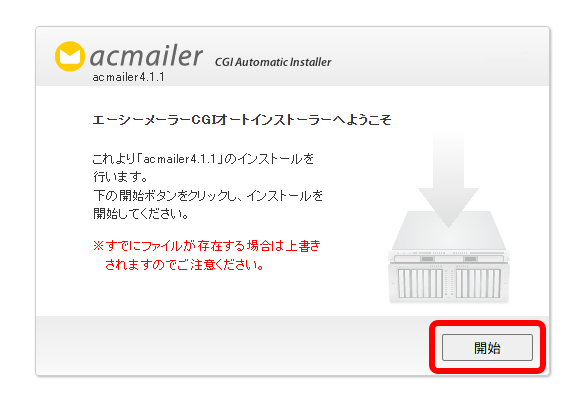
インストーラーが表示されますので、「開始」をクリックします。
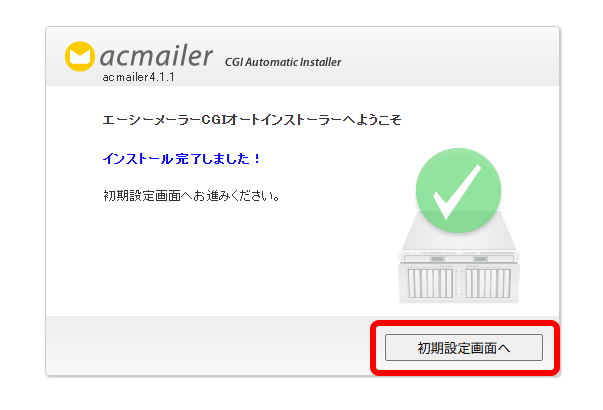
「インストール完了しました!」のメッセージが表示されるので、「初期設定画面へ」をクリックします。
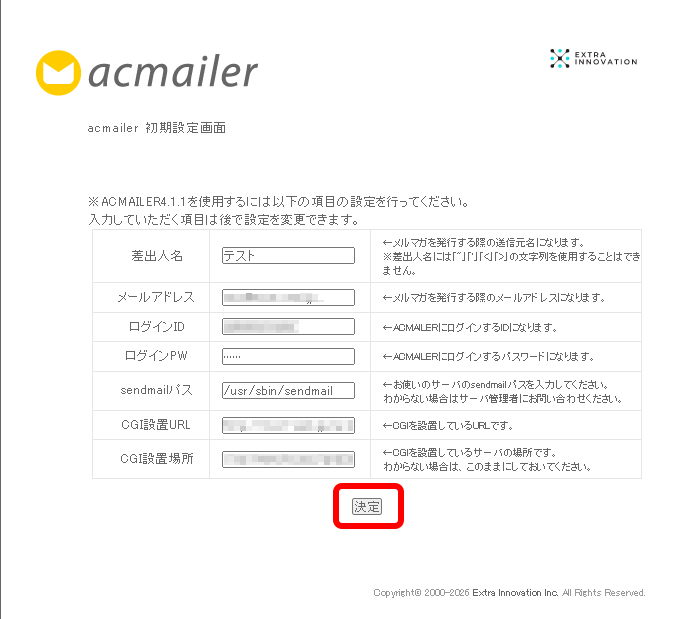
初期設定の画面にて、以下の項目を入力して「決定」をクリックします。
| メール差出人名 | メルマガを発行する際の送信元名を入力します |
|---|---|
| メール差出人メールアドレス | メルマガを発行する際のメールアドレスを入力します |
| sendmailパス | /usr/sbin/sendmail を入力します |
| ログインID | メーリングリストにログインするIDを入力します |
| ログインPW | メーリングリストにログインするPWを入力します |
| CGI設置URL | メーリングリスト設置するURLを入力します |
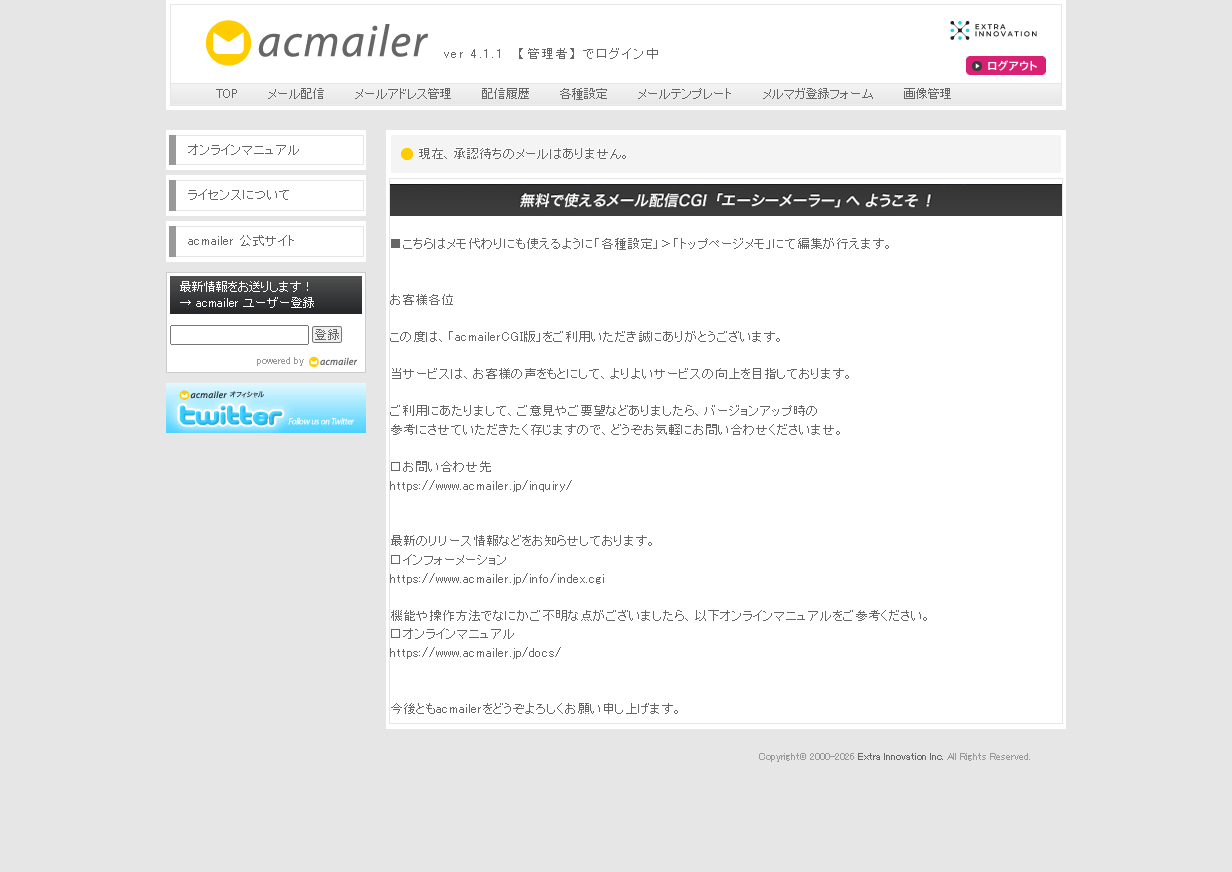
メールマガジンの管理画面が表示されます。
以上で、メールマガジンのインストールは完了です。
メールアドレスの登録方法
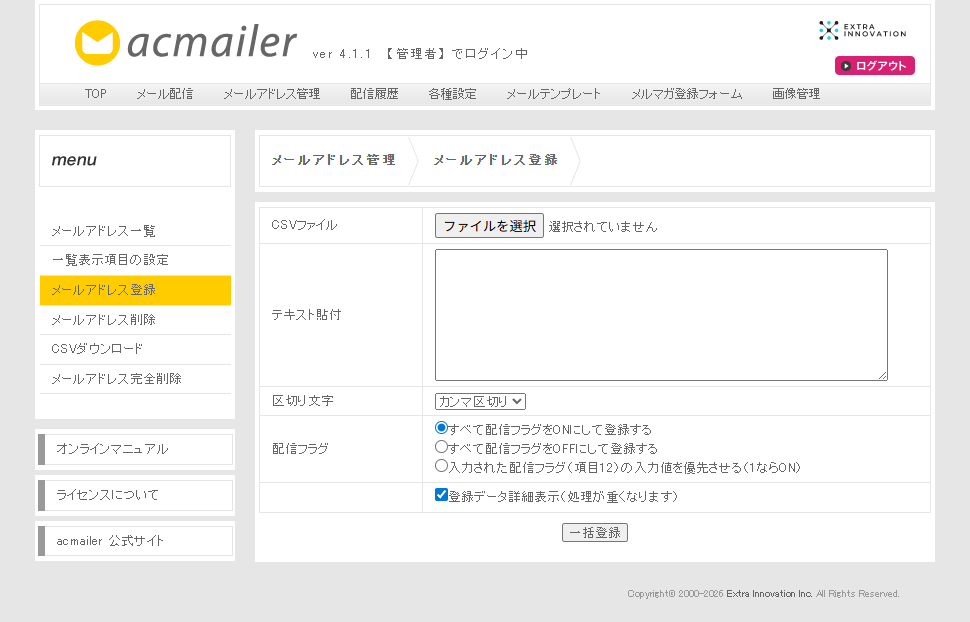
「メールアドレス一括登録」より、フォーム内に登録する「メールアドレス」を入力して「一括追加」ボタンをクリックします。
※複数のメールアドレスを登録する場合は、 カンマ区切りで入力してください
メールアドレスの削除方法
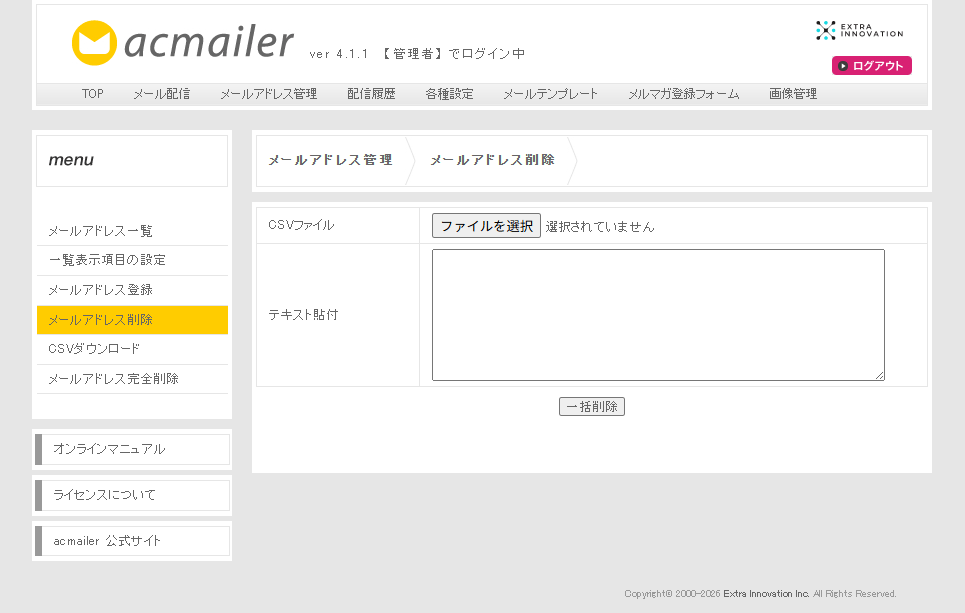
「メールアドレス一括登録」より、フォーム内に削除する「メールアドレス」を入力して「一括削除」ボタンをクリックします。
※複数のメールアドレスを削除する場合は、 カンマ区切りで入力してください
登録・削除フォームの設置方法
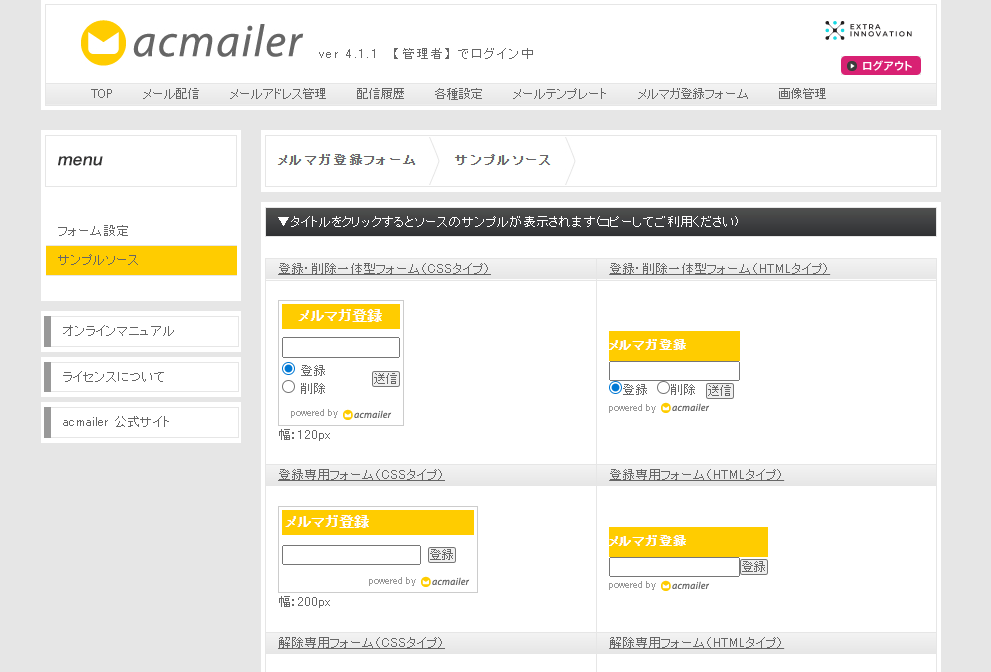
メールマガジンの登録や削除手続きを、ホームページ上に設置したフォームから行う事が出来ます。
「メルマガ登録フォーム」に各種フォームのタグが表示されますので、ホームページに追加して利用します。
